theme777

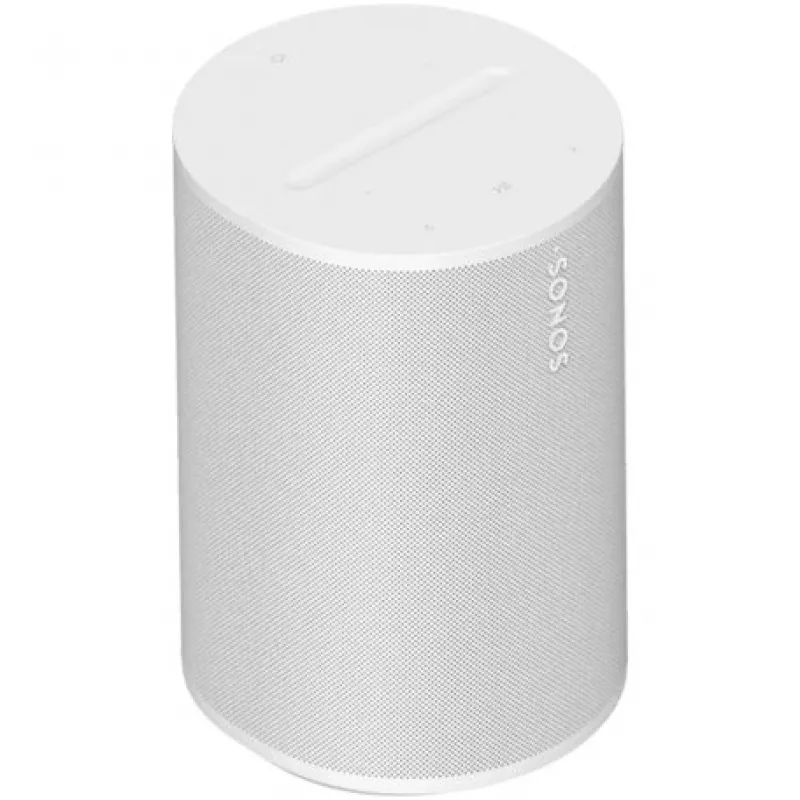
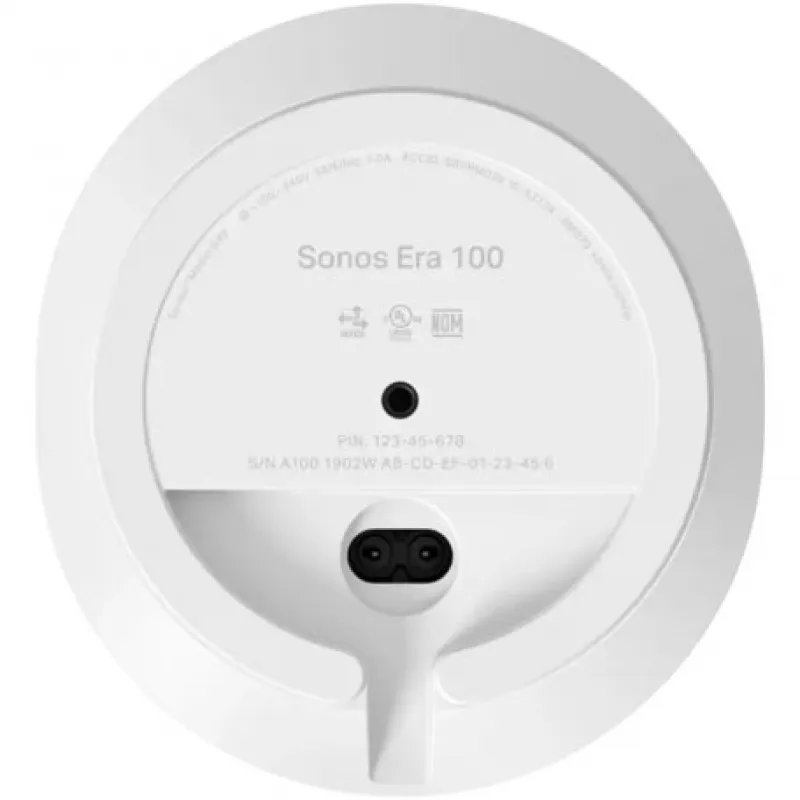
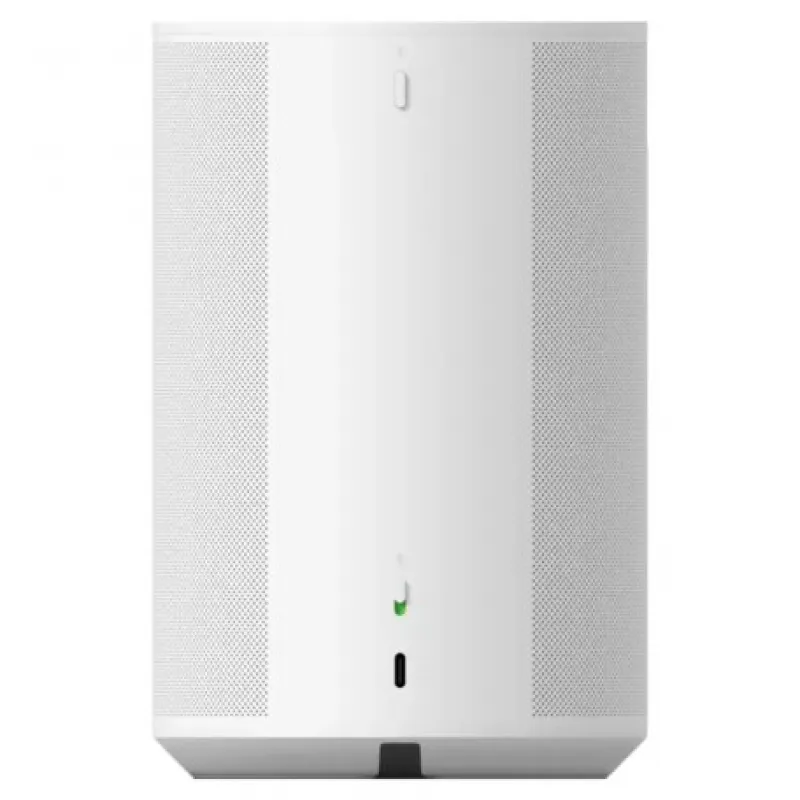
Беспроводная hi-fi акустика Sonos ERA 100SL White


Настройка зон помогает наполнить звуком большие
пространства. Зона — это новая полупостоянная конфигурация для нескольких
динамиков в системе. Зоной может быть одна комната, половина комнаты или даже
несколько комнат в доме или здании. В настоящее время в зону в приложении Sonos можно добавить
следующие продукты: Amp Multi,
Era 100, Era 100 Pro, Era 100 SL,
Five, One и One SL. Вы также можете добавить сабвуфер в зону, которая состоит
только из одного устройства Amp Multi.
После создания зоны все добавленные в нее устройства
управляются вместе, как если бы они были одним целым. Это упрощает
воспроизведение контента на всех динамиках в одном пространстве по сравнению с
присвоением им общего имени (например, «Кухня», «Кухня 2», «Кухня 3» и т. д.) и
их группировкой.
В одну зону можно добавить максимум 16 устройств. Любое
количество выходов с одного усилителя (Amp) считается как 1 устройство. Система может содержать максимум
32 устройства или зоны.
Для обеспечения наилучшего качества работы при использовании
зон мы рекомендуем подключить каждое устройство Sonos к проводной сети (Ethernet). При использовании
беспроводного соединения (Wi-Fi) рекомендуется добавлять
не более 6 устройств в одну зону.
Используйте селектор вывода (output selector), чтобы временно объединить различные зоны и динамики. При отмене группировки ваши зоны останутся без изменений.
Зона может состоять из одной комнаты, части комнаты или нескольких комнат.
1. Перейдите в Настройки (Settings).
2. Выберите совместимую комнату, портативное устройство или
наушники (см. список совместимых продуктов выше).
3. Выберите Продукты (Products), а затем выберите + Настроить зону (+ Set Up Zone), чтобы начать.
Динамики остаются в зоне до тех пор, пока вы не выберете «Редактировать зону» (Edit Zone) или «Разделить зону» (Separate Zone) в настройках.
После создания зоны вы можете изменить состав динамиков в ней или полностью удалить зону.
1. Перейдите в Настройки и выберите нужную зону.
2. В разделе Продукты выберите «Редактировать зону», чтобы добавить или удалить динамики, либо «Разделить зону», чтобы отключить все динамики в зоне.
Если вы забыли, какие именно динамики входят в вашу зону, вы
можете проверить это, перейдя в Системные настройки (System Settings), выбрав зону и
просмотрев список продуктов. В приложении рядом с динамиками, входящими в зону,
отображается значок динамика. Вы можете нажать на этот значок, чтобы устройство
воспроизвело короткий звуковой сигнал и начало мигать световыми индикаторами —
так вы сможете определить его физическое местоположение.

Проектирование
и монтаж

Официальная
гарантия

Cобственное
производство

Консультации
эксперта
Доставка
Читать полностью
В нашем магазине вы можете приобрести товары онлайн с доставкой или самовывозом в нашем оффлайн магазине по адресу г. Москва, ул. Бутлерова, д. 17
Доставка курьерской службой по Москве, Московской области и всей России.
Для подробной консультации свяжитесь с нами по телефону: +7 (495) 128-24-78. Или оставьте запрос по электронной почте info@audioceh.ru
Оплата
Читать полностью
Для наших клиентов мы предусмотрели различные способы оплаты:
- Оплата наличным (при самовывозе или при получении заказа курьеру)
- Оплата банковской картой (оплату банковской картой можно произвести как онлайн, при оформлении заказа в интернет-магазине, так и при получении товара)
- Оплата по безналичному расчету
Оплатить заказ вы можете по безналичному расчету, счет выставляется без НДС. Для выставления счета, отправьте реквизиты вашей компании на нашу почту: info@audioceh.ru

Наличие: Есть в наличии
Количество:
Дополнительные услуги